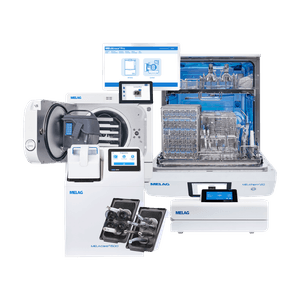
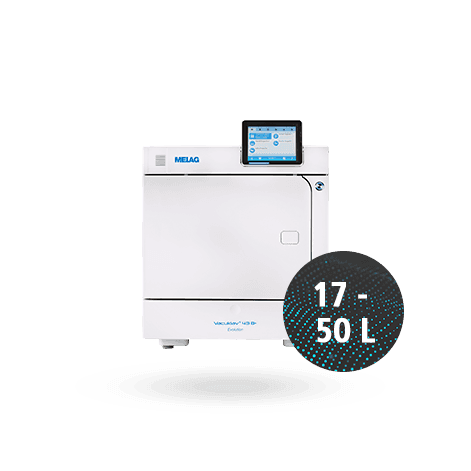
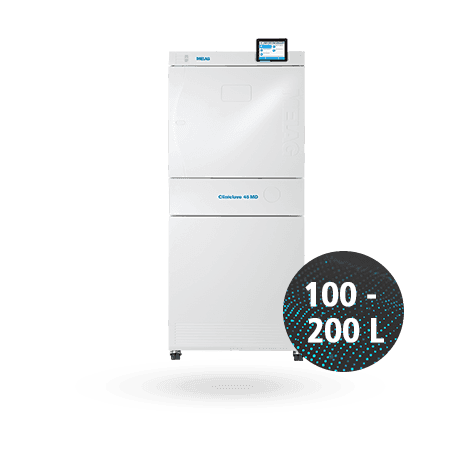
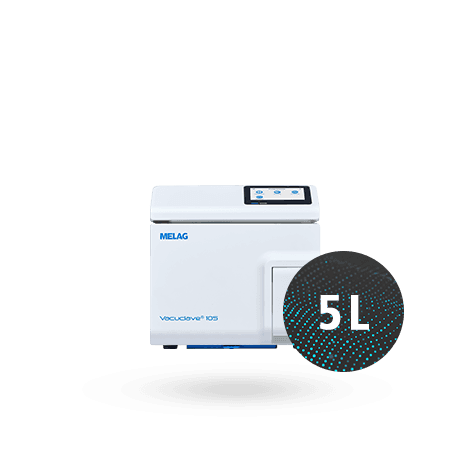
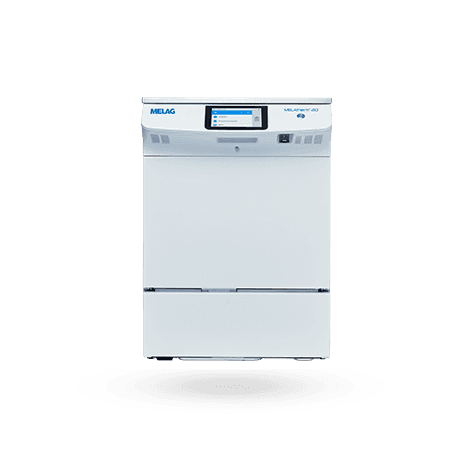
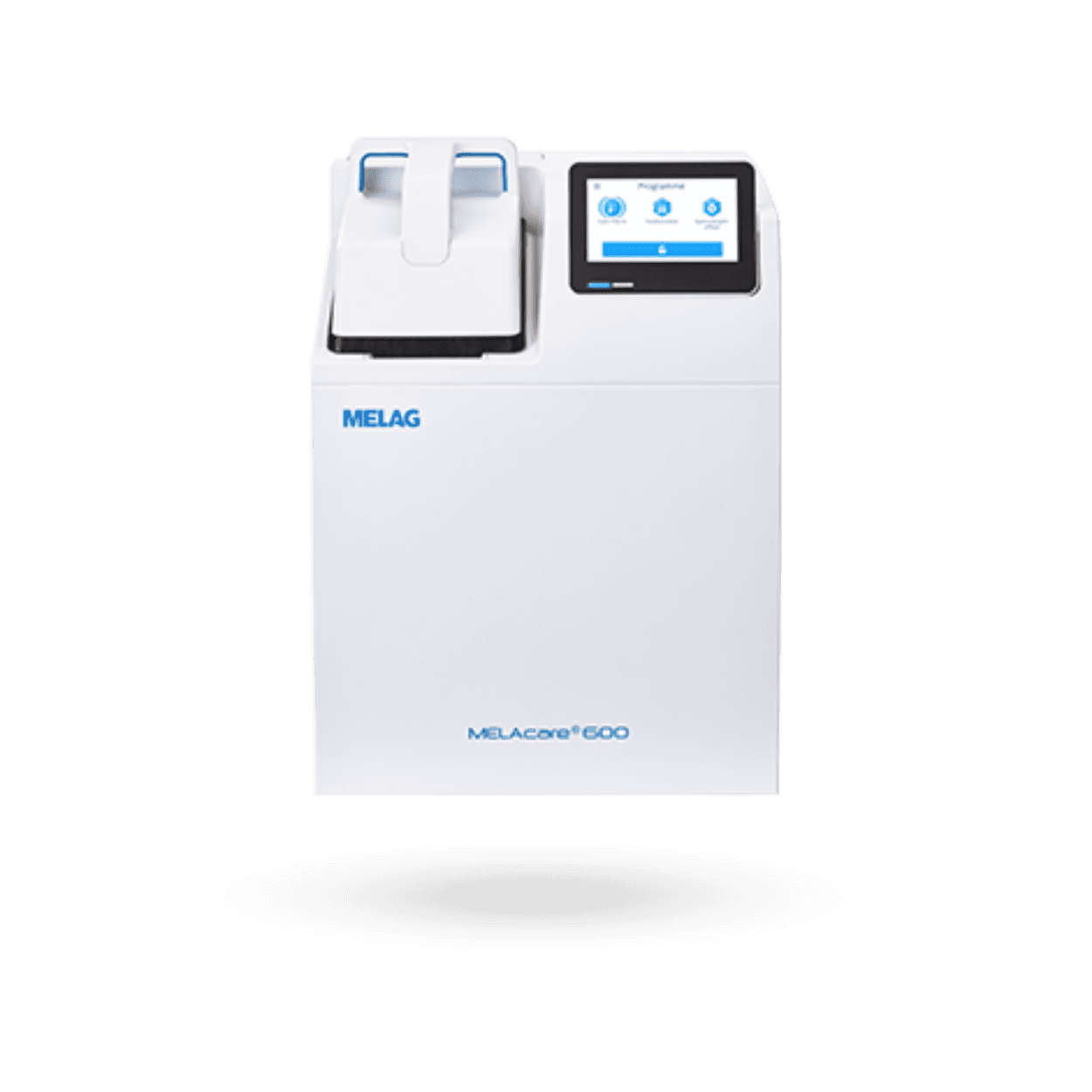
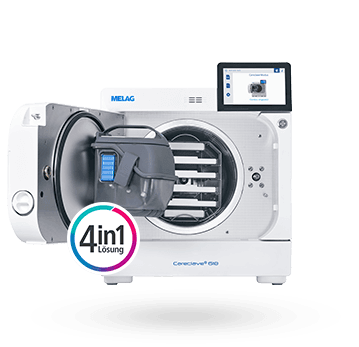
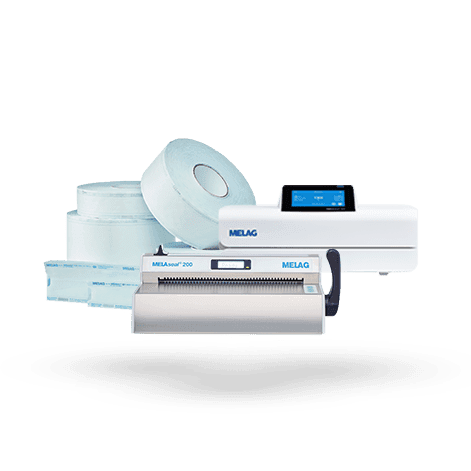
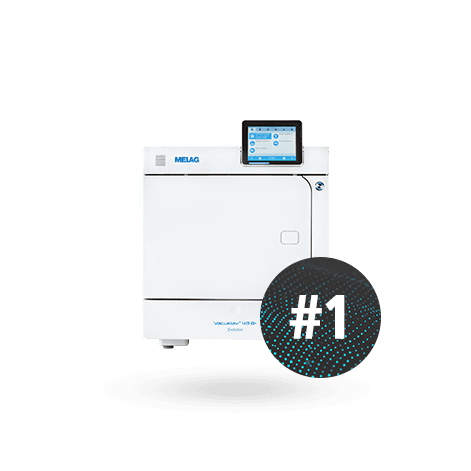
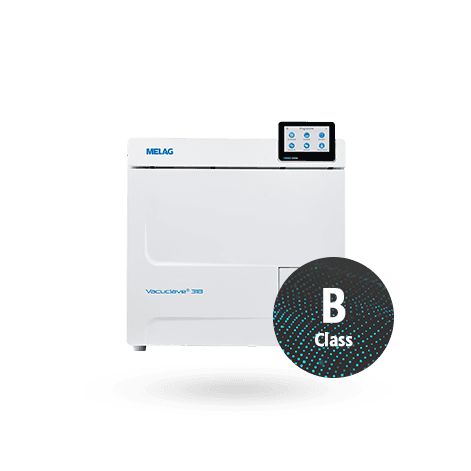
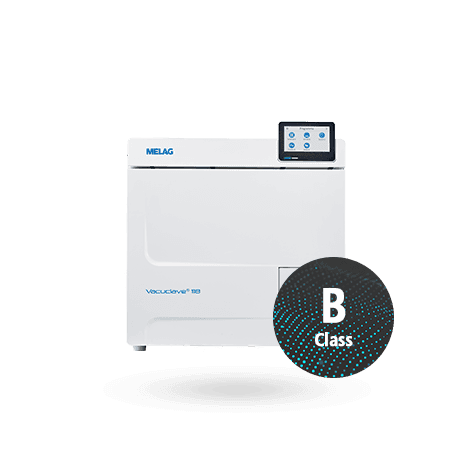
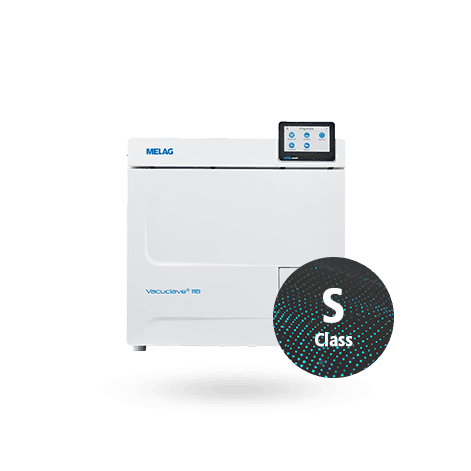
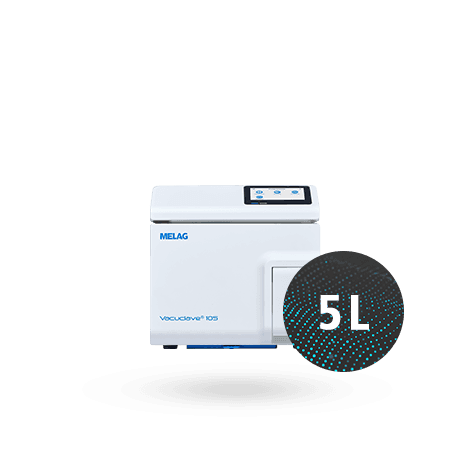
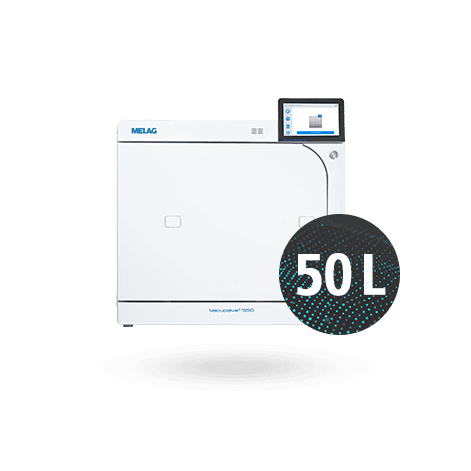
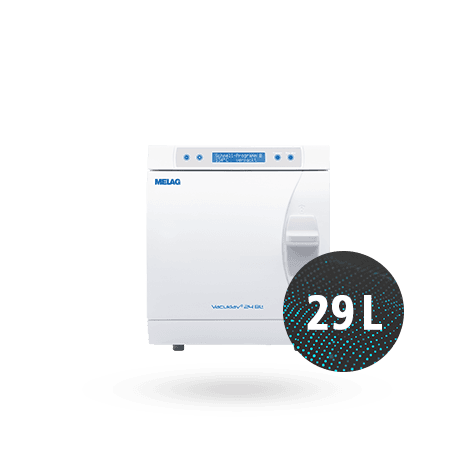
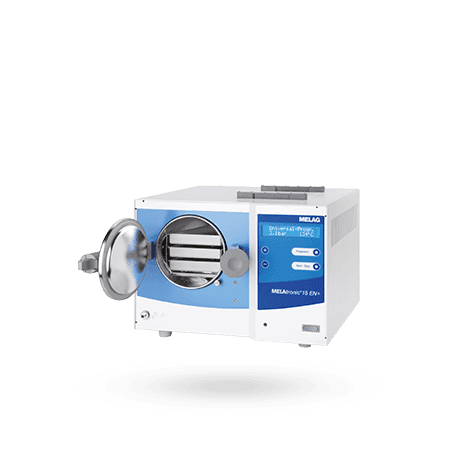
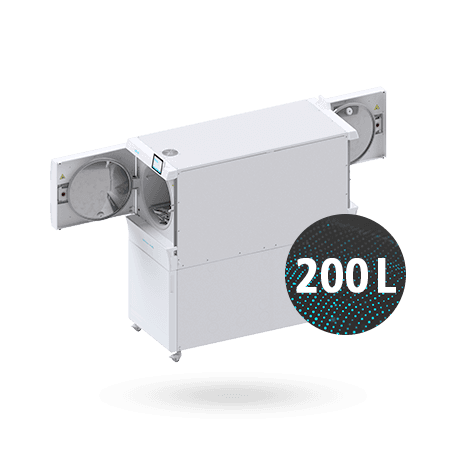
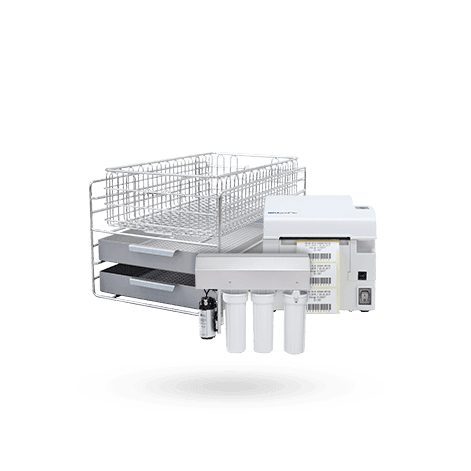
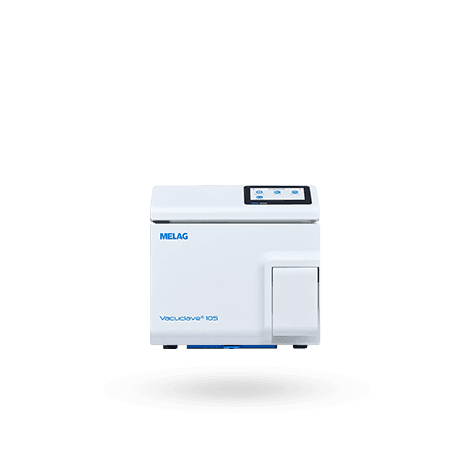
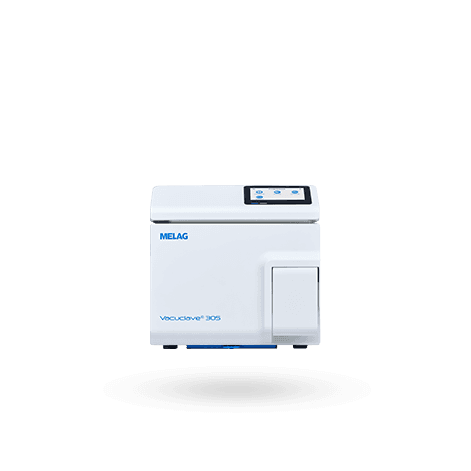
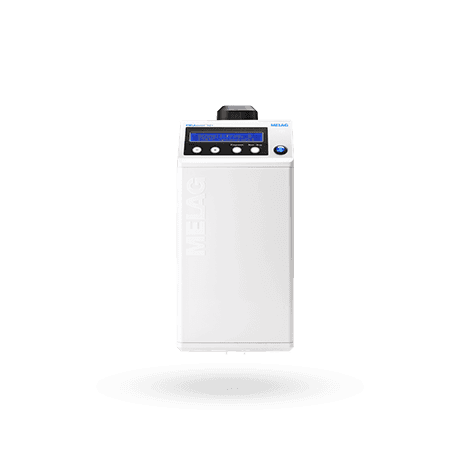
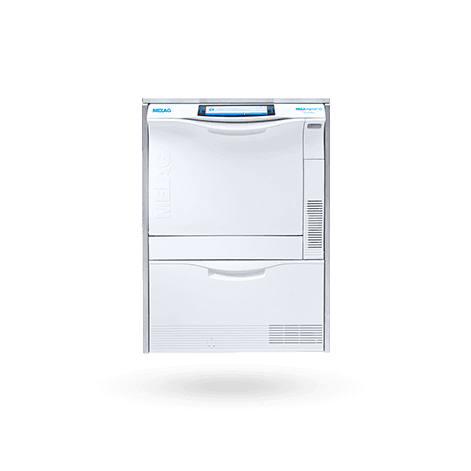
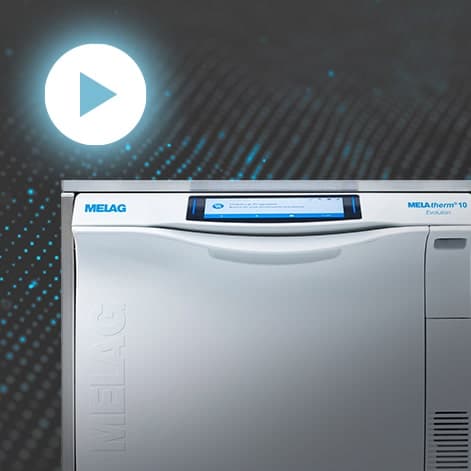
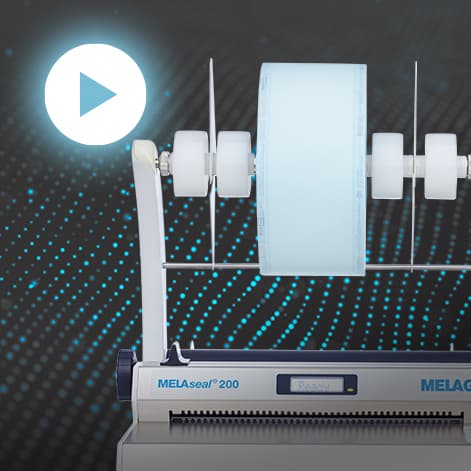
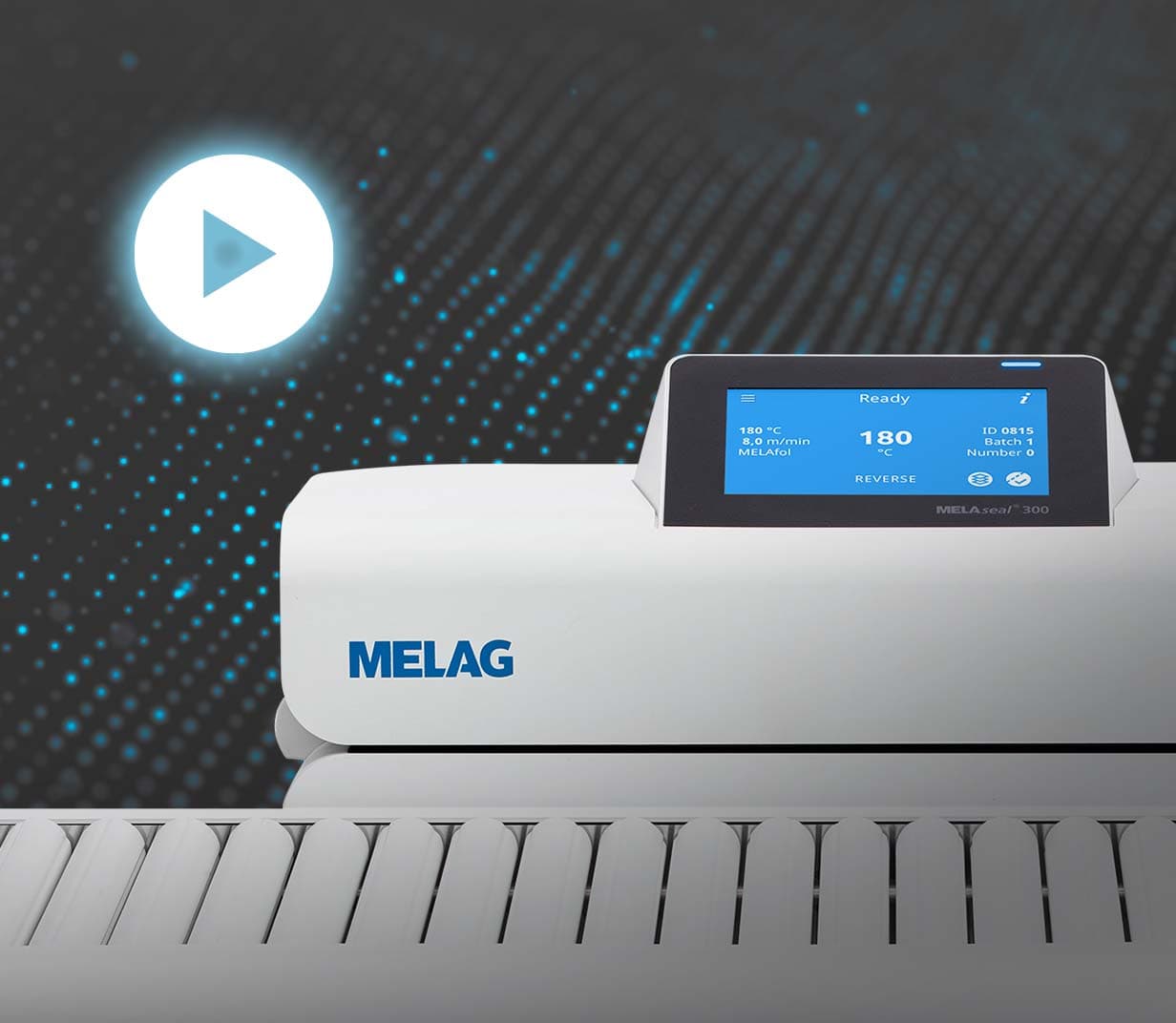
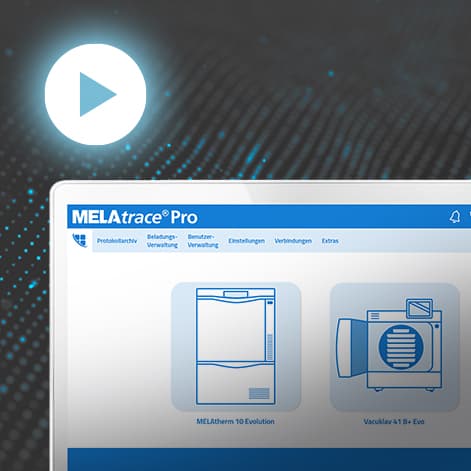
Selecteer het apparaat waarvan u de huidige softwareversie wilt achterhalen. Als u de link opent, wordt u doorgestuurd naar gedetailleerde instructies. Als u uw product niet in de onderstaande lijst vindt, is er mogelijk geen softwareversie beschikbaar. Download in dat geval de nieuwste versie van de gebruikersdocumentatie.
Afhankelijk van het gebruikte uitvoermedium verschilt de regel waarin u uw softwareversie kunt vinden.
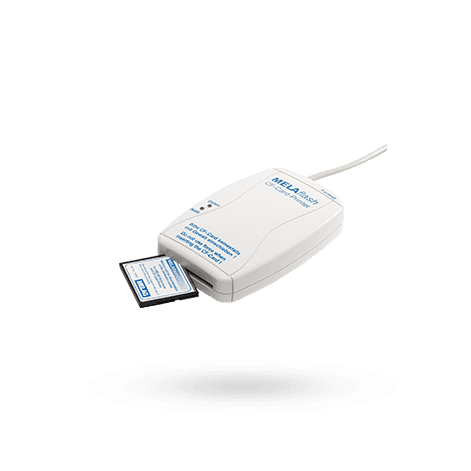
Wanneer u MELAflash gebruikt voor het genereren van een logbestand:
Scroll naar beneden naar het einde van uw logbestand. In de laatste regel van het logbestand vindt u in totaal vier groepen cijfers, gescheiden door een spatie. De derde groep cijfers geeft uw huidige softwareversie aan.
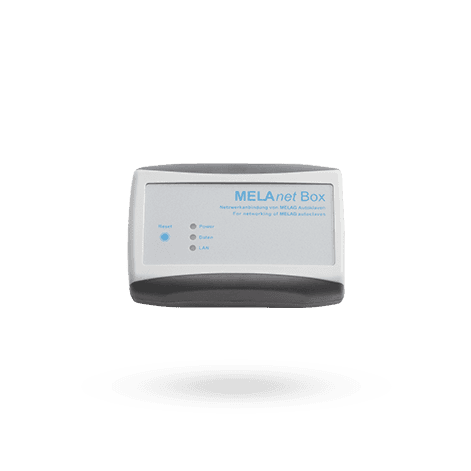
Wanneer u een MELAprint44 -apparaat of MELAnet Box gebruikt voor het genereren van een logbestand:
Scroll naar beneden naar het einde van uw logbestand. In de voorlaatste regel van het logbestand vindt u in totaal vier cijfergroepen, gescheiden door een spatie. De derde cijfergroep geeft uw huidige softwareversie aan.
Als u een nieuw apparaat hebt en nog geen logbestand hebt, download dan de nieuwste versie van de gebruikershandleiding.
Schakel je apparaat in en sluit de deur.
Selecteer 'Apparaatinfo' in de bovenste menubalk door op het vierde pictogram te drukken
.
Er wordt een nieuw venster "Info en status" geopend.
U kunt nu uw huidige softwareversie vinden onder het item „02 Software”, helemaal bovenaan onder de kop „Versie” aan de linkerkant van het scherm.
Schakel je apparaat in.
Druk kort op de knoppen
en
tegelijkertijd in.
Navigeer daarna door het menu met behulp van
totdat het menu-item "Status 02" wordt weergegeven. Het menu wisselt nu automatisch tussen verschillende informatie.
U kunt uw huidige softwareversie vinden wanneer "FW-V" (firmwareversie) wordt weergegeven.
Schakel je apparaat in en sluit de deur.
Open het statusmenu door op het pictogram
op het startscherm. Er wordt een nieuw venster "apparaatgegevens" geopend.
De huidige softwareversie van uw apparaat vindt u in de tweede regel van het scherm.
Schakel je apparaat in.
Navigeer door het menu met behulp van de knoppen
of
totdat u bij het menu-item "Info" bent.
Bevestig het scherm "Info" door op OK te drukken.
Navigeer door het menu door op de knoppen
of
totdat u bij het menu-item "Versie" bent.
Nadat u het scherm met OK hebt bevestigd, wordt uw huidige softwareversie op het display weergegeven.
Schakel uw apparaat in.
Zodra het scherm oplicht, wordt uw huidige softwareversie automatisch weergegeven op de tweede regel van het scherm.
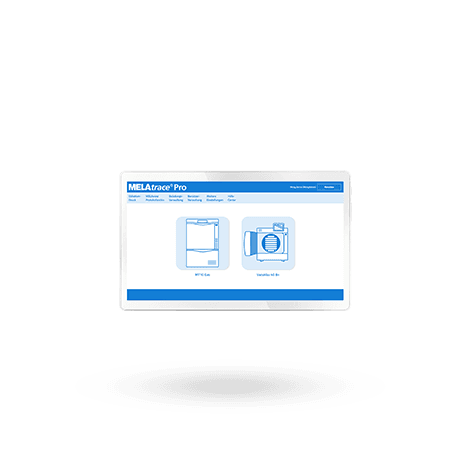
Open MELAtrace op je computer en log in.
Als u op het MELAtrace-logo in de linkerbovenhoek van het scherm klikt, wordt er een ander venster geopend.
U kunt nu uw huidige softwareversie vinden in de tweede regel onder het item "Info".