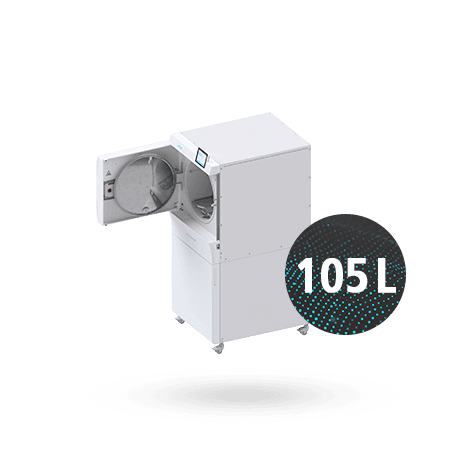
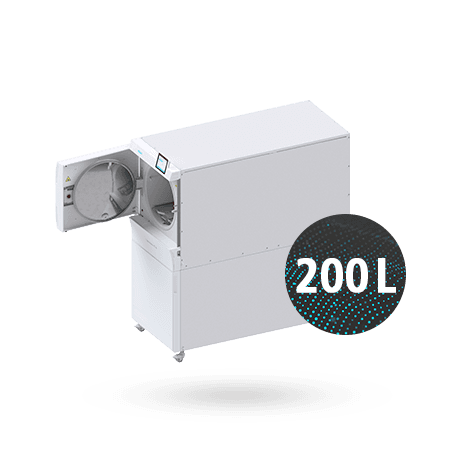
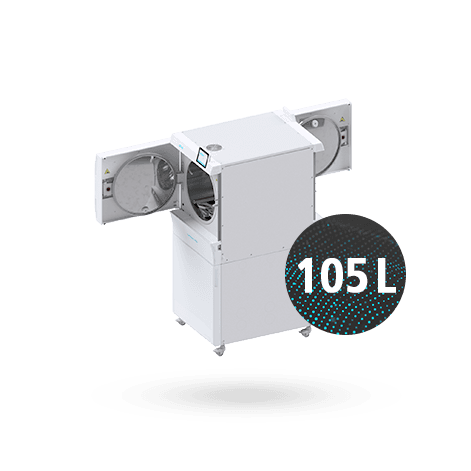
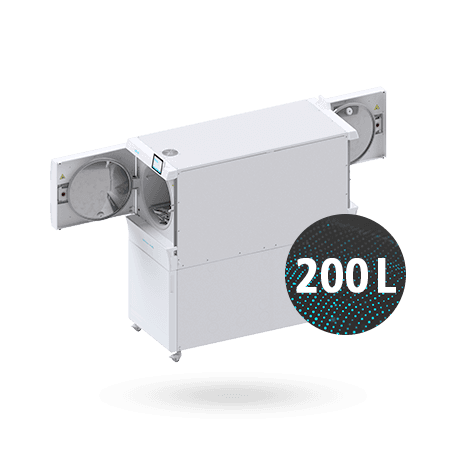
Ermitteln Sie die Software-Version Ihres MELAG Produktes
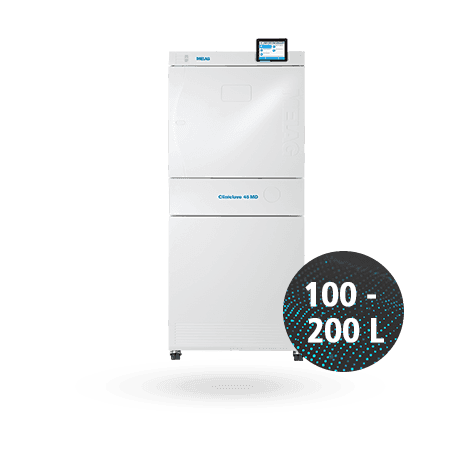
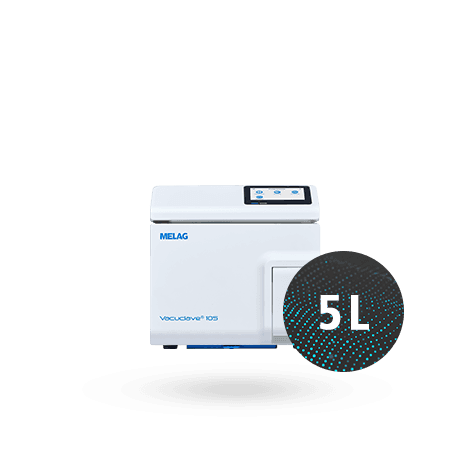
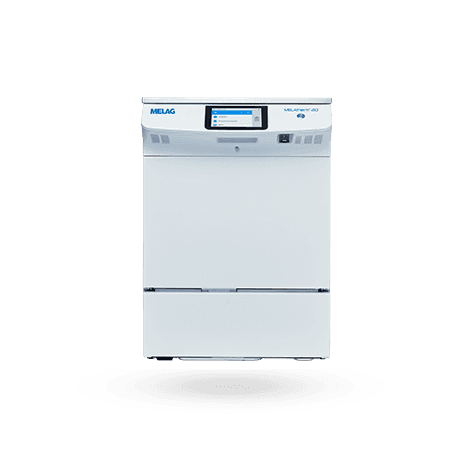
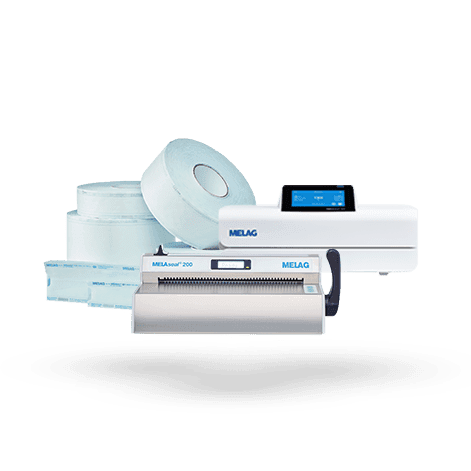
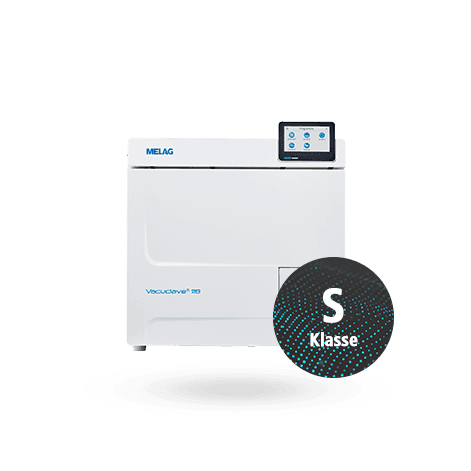
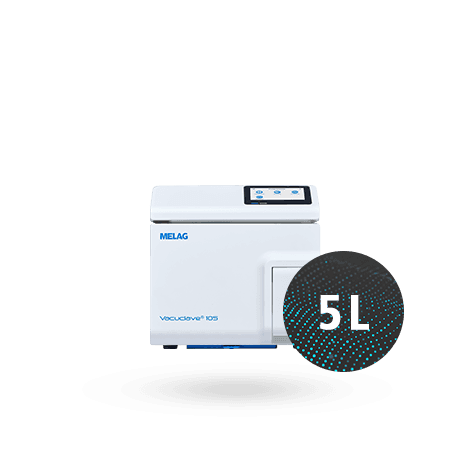
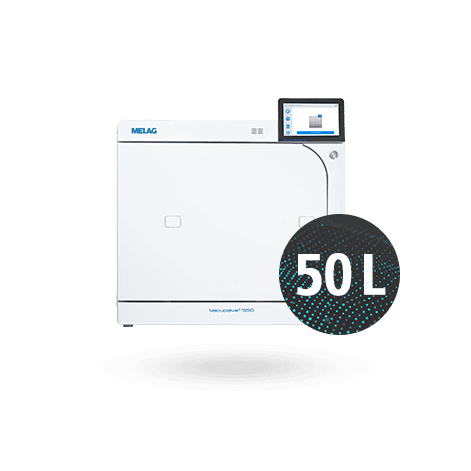
Bitte wählen Sie das Gerät aus, für das Sie die aktuelle Software-Version ermitteln möchten. Mit Klick auf Ihr Gerät gelangen Sie zu einer detaillierten Anleitung. Sie finden Ihr Gerät nicht in der folgenden Auflistung? Dann besitzt Ihr Produkt keine Software-Version. Bitte laden Sie sich in diesem Fall die neueste Version der Benutzerdokumente herunter.
Öffnen Sie das Statusmenü durch Drücken auf das Informationssymbol
in der oberen rechten Ecke des Startbildschirms.
Links neben dem Informationssymbol öffnet sich ein weiteres Icon
, auf das Sie zum Öffnen des Statusmenüs erneut drücken.
Es öffnet sich eine neue Bildschirmansicht. Scrollen Sie auf dieser nach unten bis zu dem Punkt „Software“ und öffnen sie diesen durch erneutes Drücken darauf.
In der ersten Zeile finden Sie Ihre aktuelle Software-Version.
Schalten Sie das Gerät ein.
Öffnen Sie das Statusmenü durch Drücken auf das Informationssymbol
in der oberen rechten Ecke des Startbildschirms.
In der dritten Zeile finden Sie Ihre aktuelle Software-Version.
Schalten Sie das Gerät ein und schließen Sie die Tür.
Wechseln Sie in der oberen Menüleiste auf den Status „Geräteinfo“ durch Drücken auf das vierte Symbol
.
Das Fenster „Info und Status“ öffnet sich.
Unter „02 Software“ können Sie nun Ihre Software-Version ablesen. Sie finden diese an erster Stelle unter der Überschrift „Version“ auf der linken Seite des Bildschirms.
Zur Ermittlung Ihrer aktuellen Software-Version öffnen Sie bitte das letzte Aufbereitungsprotokoll.
Das Aufbereitungsprotokoll können Sie schnell und einfach – wie in folgendem Video für MELAtherm dargestellt – aufrufen:
Je nach verwendetem Ausgabemedium unterscheidet sich die Zeile, in der Ihre Software-Version angezeigt wird.
Bei Nutzung von MELAflash zur Ausgabe eines Protokolls:
Scrollen Sie im Protokoll nach unten zu der letzten Zeile des Dokuments. Sie finden in dieser Zeile insgesamt vier Zahlenkorridore, die sich durch ein Leerzeichen trennen. Der dritte Zahlenkorridor gibt Ihre aktuelle Software-Version an.
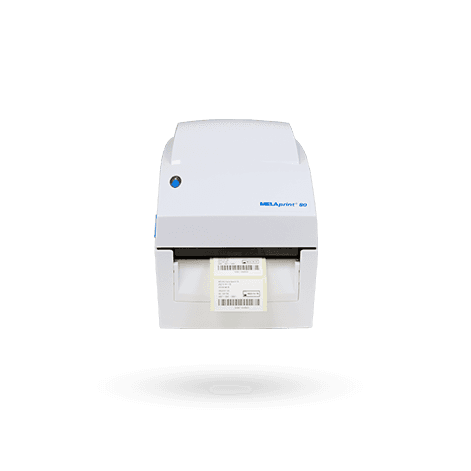
Bei Nutzung eines MELAprint 44 oder der MELAnet Box zur Ausgabe eines Protokolls:
Scrollen Sie im Protokoll nach unten zu der vorletzten Zeile des Dokuments. Sie finden in dieser Zeile insgesamt vier Zahlenkorridore, die sich durch ein Leerzeichen trennen. Der dritte Zahlenkorridor gibt Ihre aktuelle Software-Version an.
Sollten Sie ein neues Gerät besitzen und noch kein Aufbereitungsprotokoll haben, laden Sie sich bitte die aktuellste Version des Benutzerhandbuchs herunter.
Schalten Sie das Gerät ein und schließen Sie die Tür.
Wechseln Sie in der oberen Menüleiste auf den Status „Geräteinfo“ durch Drücken auf das vierte Symbol
.
Das Fenster „Info und Status“ öffnet sich.
Unter „02 Software“ können Sie nun Ihre Software-Version ablesen. Sie finden diese an erster Stelle unter der Überschrift „Version“ auf der linken Seite des Bildschirms.
Schalten Sie das Gerät ein.
Drücken Sie kurz die
-Taste und
-Taste gleichzeitig.
Navigieren Sie anschließend mit der
-Taste, bis zum Menüpunkt „Status 02“. Das Menü rotiert nun automatisch durch diverse Informationen.
Ihre aktuelle Software-Version können Sie bei der Anzeige von „FW-V“ (Firmware-Version) ablesen.
Schalten Sie das Gerät ein und schließen Sie die Tür.
Öffnen Sie das Statusmenü durch Drücken auf die Taste STATUS
im Kontextmenü des Startbildschirms. Die Ansicht „Gerätedaten“ (mit dem Status 1/14) öffnet sich.
In der zweiten Zeile wird Ihnen die aktuelle Software-Version des Gerätes angezeigt.
Schalten Sie das Gerät an.
Navigieren Sie im Menü durch Drücken der
- oder
-Taste zu dem Menüpunkt „Info“.
Bestätigen Sie die Anzeige „Info“ auf dem Bildschirm mit „OK“.
Navigieren Sie erneut, durch Drücken der
- oder
-Taste bis zum Menüpunkt „Version“.
Nachdem Sie die Auswahl erneut mit "OK" bestätigt haben, wird Ihre aktuelle Software-Version auf dem Display angezeigt.
Schalten Sie das Gerät ein.
Nach Aufleuchten des Displays, wird Ihre aktuelle Software-Version automatisch in der zweiten Zeile des Bildschirms angezeigt.
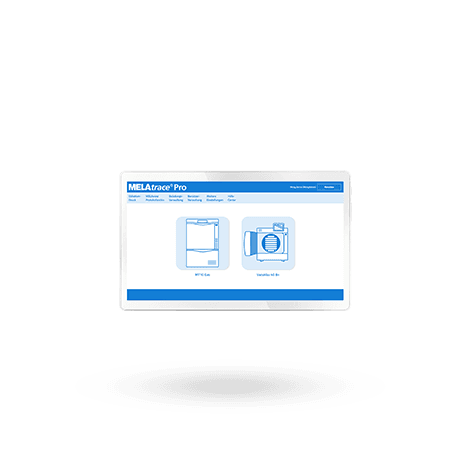
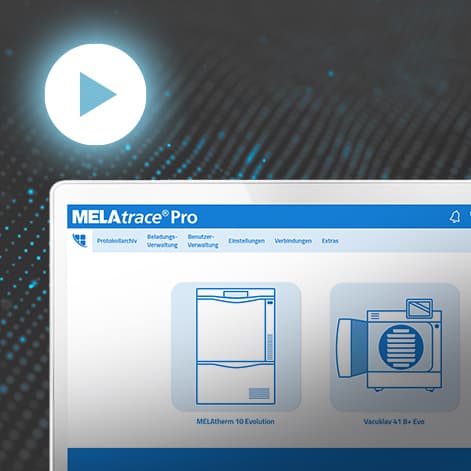
Starten Sie das MELAtrace Programm auf Ihrem PC und melden Sie sich an.
Mit Klick auf das MELAtrace-Logo in der oberen linken Ecke des Bildschirms öffnet sich ein weiteres Ansichtsfenster.
Sie finden in der zweiten Zeile unter dem Punkt „Info“ Ihre aktuelle Software-Version.